Un chronomètre pour Fibery dans la barre des menus · Bientôt sur le Mac App Store

Le suivi du temps, directement dans Fibery.

Fibers se loge dans la barre des menus de votre Mac. Choisissez une base de données, lancez un chronomètre sur n’importe quel élément : chaque session devient un enregistrement Fibery dans votre espace de travail, lié au travail concerné. Pas de second outil. Rien de chez nous entre les deux.

Sans JavaScript, le formulaire ne peut pas effectuer sa vérification antispam. Écrivez à hello@getfibers.app et nous vous ajouterons à la main.

Un e-mail de confirmation, un autre à la sortie de Fibers, tous deux envoyés par Fibers (Ktesio). Votre adresse est supprimée de la liste dans les 30 jours qui suivent l’e-mail de lancement, et vous pouvez retirer votre consentement à tout moment. Politique de confidentialité. Fibers nécessite macOS 26 ou version ultérieure.

Dans votre espace de travail

Arrêtez un chronomètre : la session apparaît ici, sous forme d’enregistrement dans votre propre espace de travail.

S Story Product Development

Récents

  • Agent memory compaction#87 · In Progress · 1h 20m aujourd’hui · 12h 05m au total ⌘1
  • Tool-call retry policy#91 · In Progress · 55m aujourd’hui · 4h 40m au total ⌘2
  • Streaming transcript view#84 · In Review · 6h 10m au total ⌘3
  • Agent handoff protocol#95 · Backlog · 45m au total ⌘4
  • Workspace onboarding checklist#78 · In Progress · 4h 00m au total ⌘5
Aujourd’hui 2h 15mktesio.fibery.io

Aperçu interactif. Appuyez sur le bouton de lecture d’un élément : le chronomètre tourne, dans le panneau comme dans la barre des menus.

Fonctionnement

Trois étapes. Aucun nouveau compte.

  1. 1

    Connectez-vous avec Fibery

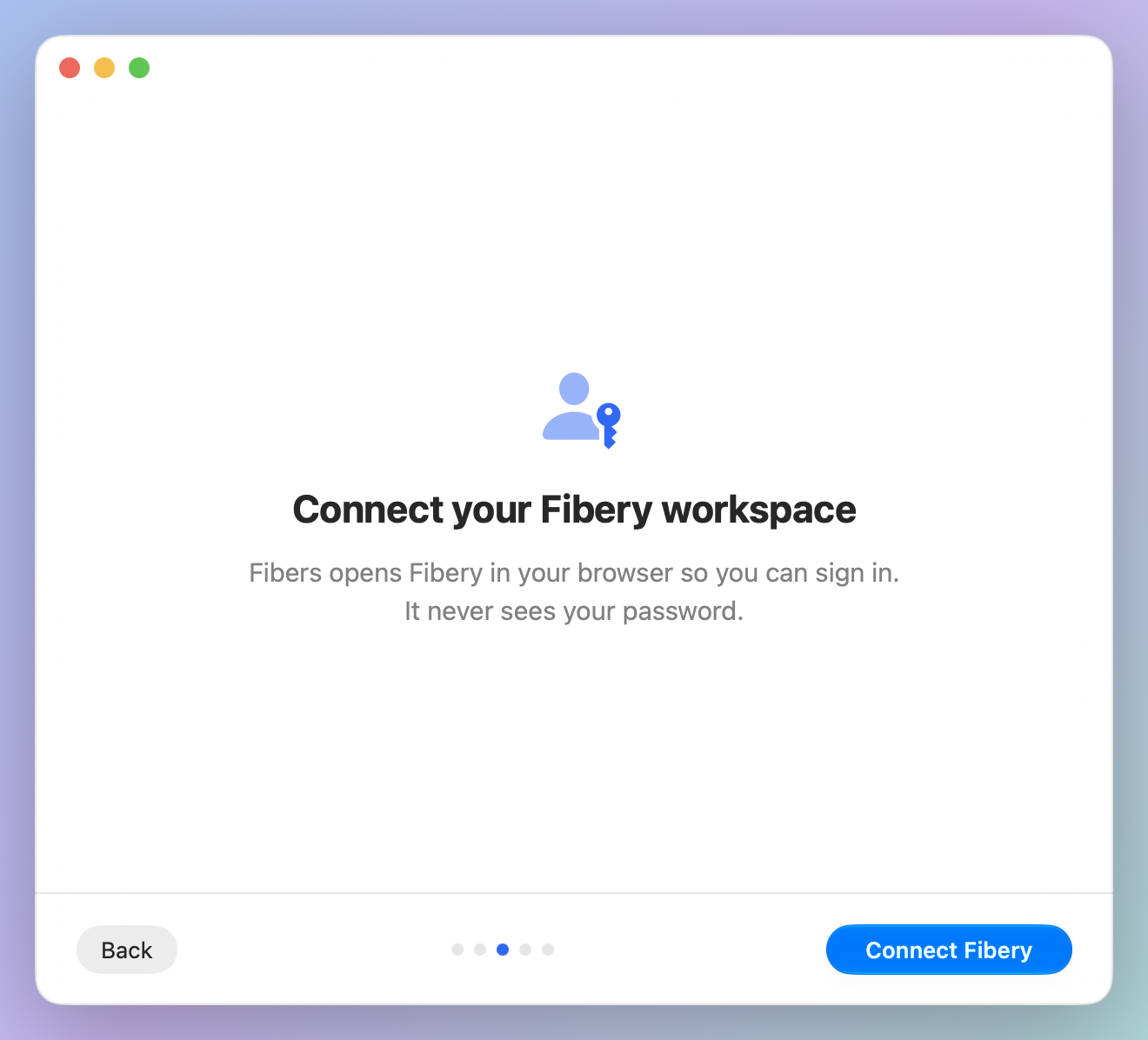
    Fibers ouvre votre navigateur. Vous vous connectez sur la page de Fibery elle-même et autorisez Fibers : la connexion se résume à cela. Il n’y a aucun compte Fibers à créer.

    L’étape Connecter Fibery de la fenêtre de configuration de Fibers
  2. 2

    Choisissez une base de données

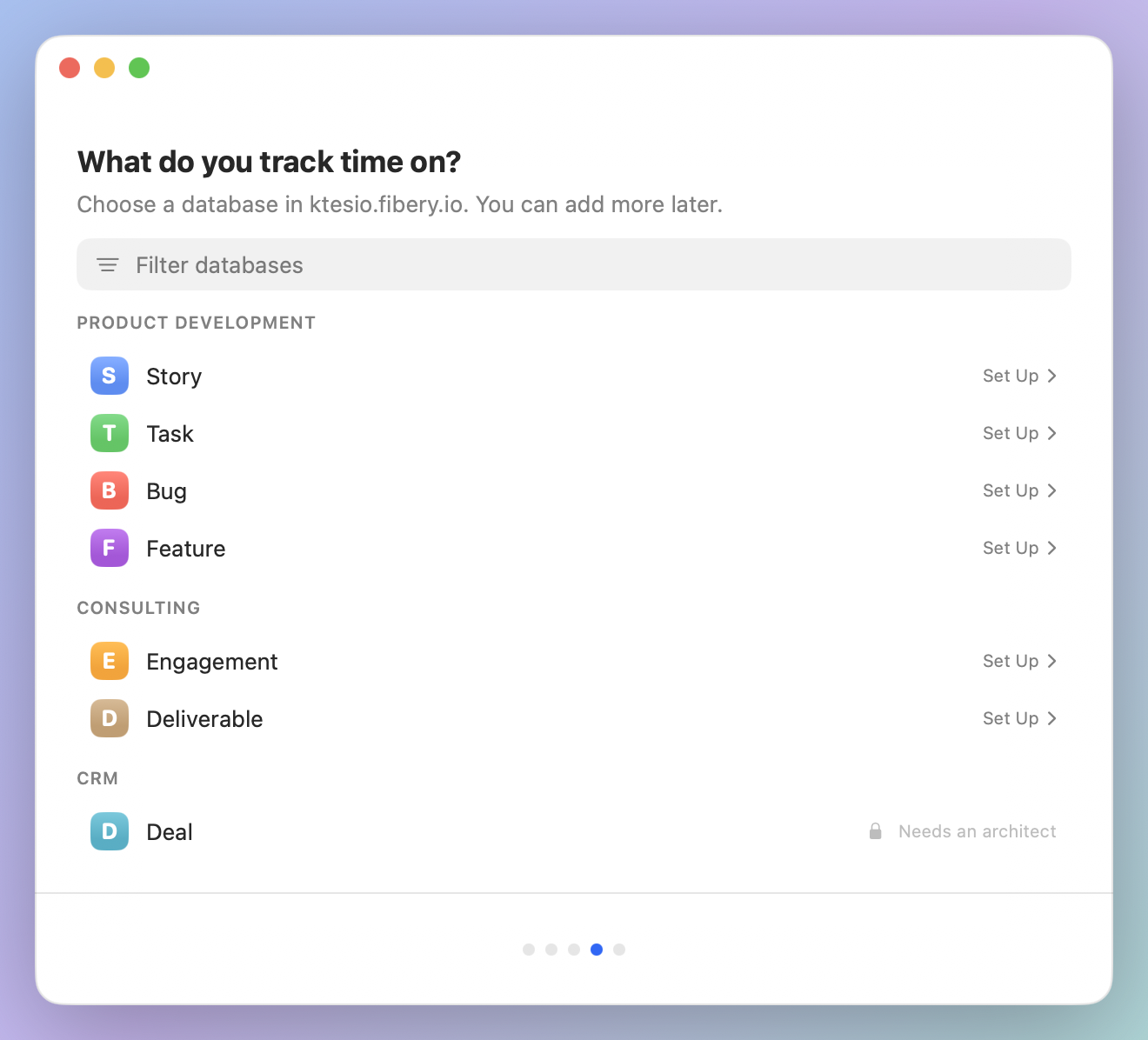
    Stories, Tasks, Bugs, Deals : les bases de données dans lesquelles votre équipe travaille déjà. Fibers indique exactement, nom par nom, ce qu’il ajouterait, et rien n’est créé tant que vous n’avez pas validé cette liste.

    Choix de la base de données Fibery à suivre
  3. 3

    Chronométrez

    Cliquez sur l’icône, tapez quelques lettres, appuyez sur ⌘↩. Le temps écoulé reste affiché dans votre barre des menus jusqu’à ce que vous arrêtiez le chronomètre, et la session est enregistrée dans Fibery, liée à l’élément.

    Un chronomètre en marche dans le panneau de Fibers, avec le temps écoulé dans la barre des menus

L’app

Peu de place à l’écran. Beaucoup de soin sous le capot.

Vos éléments récents, à portée de clavier

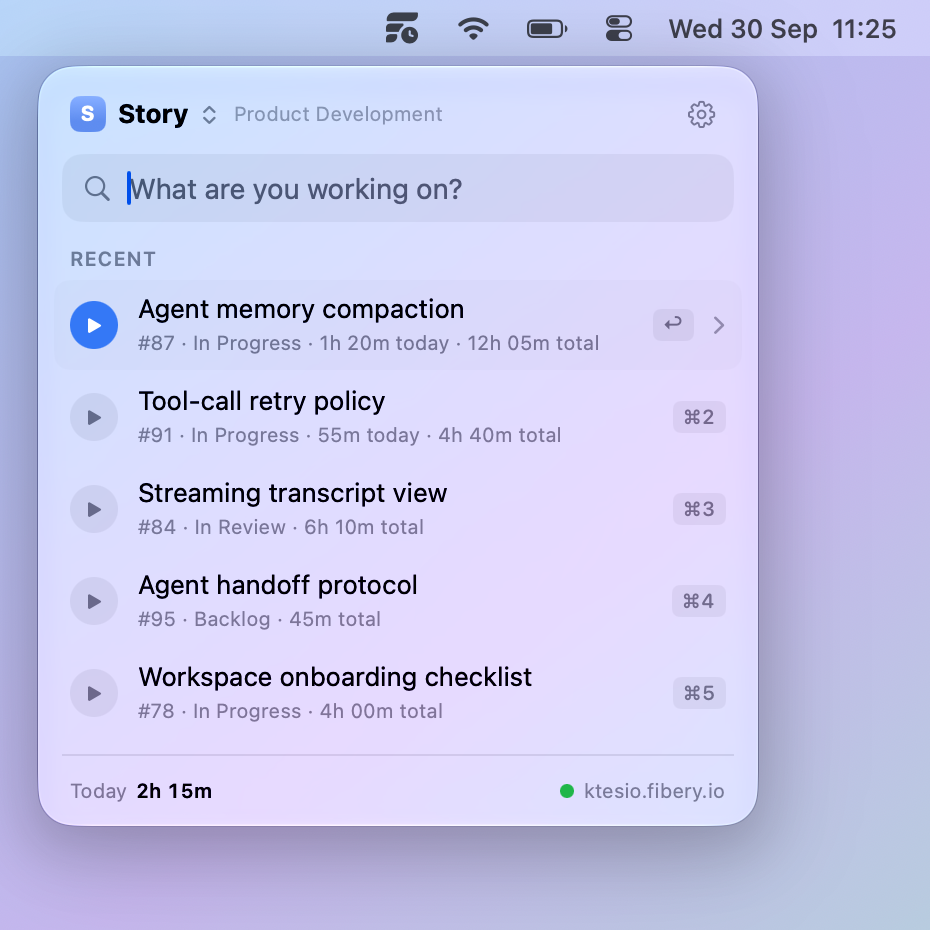
Le panneau s’ouvre depuis la barre des menus, vos éléments récents sous les yeux. Tapez pour filtrer, appuyez sur ↩ pour voir le détail d’un élément et sur ⌘↩ pour y lancer un chronomètre. Vos neuf éléments les plus récents sont à portée d’un raccourci, de ⌘1 à ⌘9.

Vous ne le trouvez pas ? Créez l’élément depuis ce même champ et lancez aussitôt son chronomètre.

Le panneau de Fibers : un champ de recherche et des éléments récents, chacun avec un bouton de lecture et un raccourci clavier

Un chronomètre que vous pouvez corriger

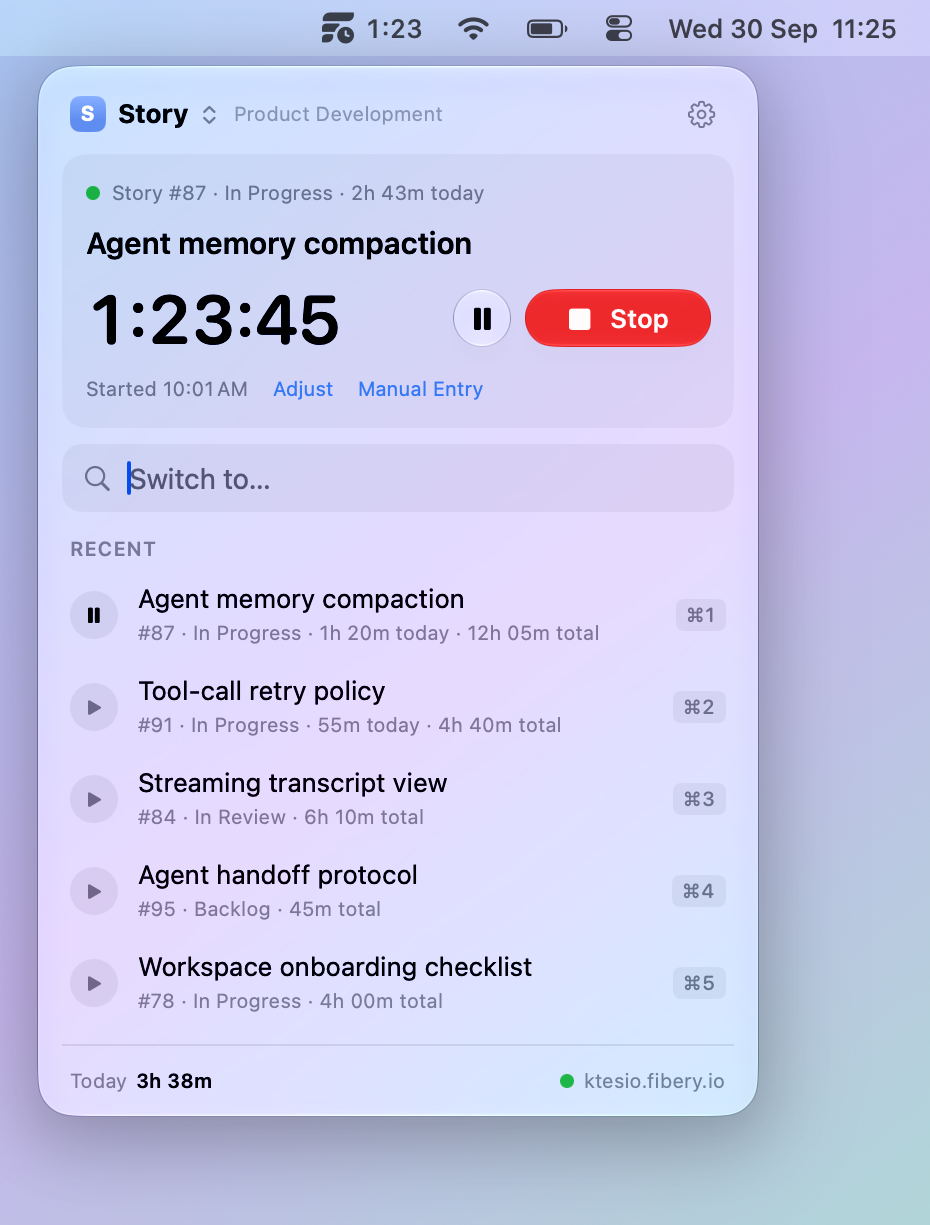
Lancé en retard ? Faites-le démarrer cinq, quinze ou trente minutes plus tôt. Complètement oublié ? Ajoutez une saisie manuelle avec le début et la fin exacts. Mettez-le en pause quand vous vous absentez : le temps écoulé jusque-là est déjà enregistré.

La barre des menus affiche le temps écoulé tout du long : vous n’avez jamais besoin d’ouvrir quoi que ce soit pour savoir où vous en êtes.

Un chronomètre en marche dans le panneau de Fibers, avec un bouton de pause et le bouton Arrêter

Tout l’historique d’un élément

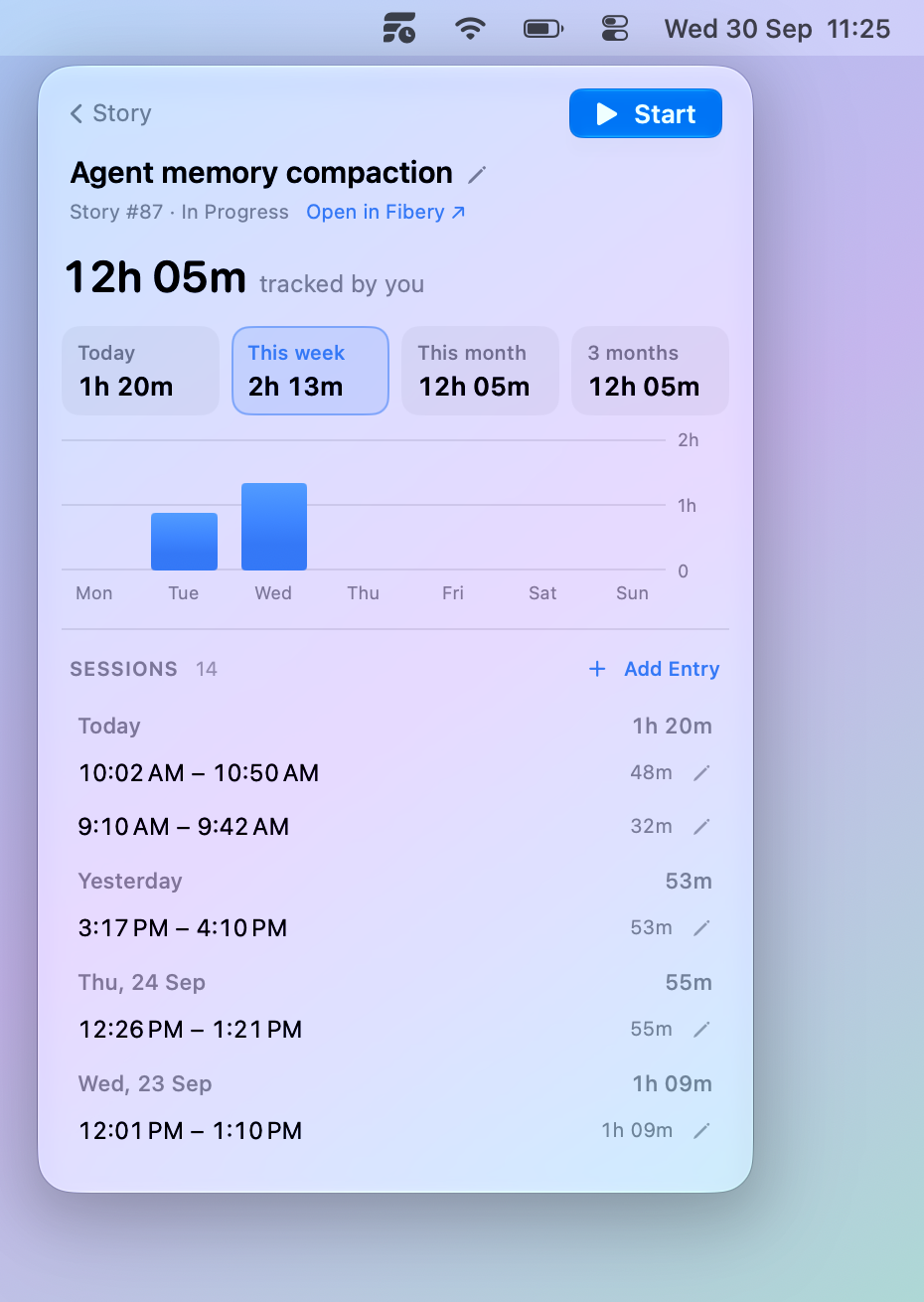
Aujourd’hui, cette semaine, ce mois-ci, les trois derniers mois : un total et un graphique pour chaque période, par heure, par jour ou par semaine. Vos sessions, listées et modifiables, et le bouton Ajouter une saisie pour le temps que vous avez oublié de chronométrer. Quand vous avez besoin de l’élément lui-même, un clic sur le bouton Ouvrir dans Fibery suffit.

Le détail du suivi d’un élément : les totaux, un graphique hebdomadaire et ses sessions

Rien n’est créé sans votre accord

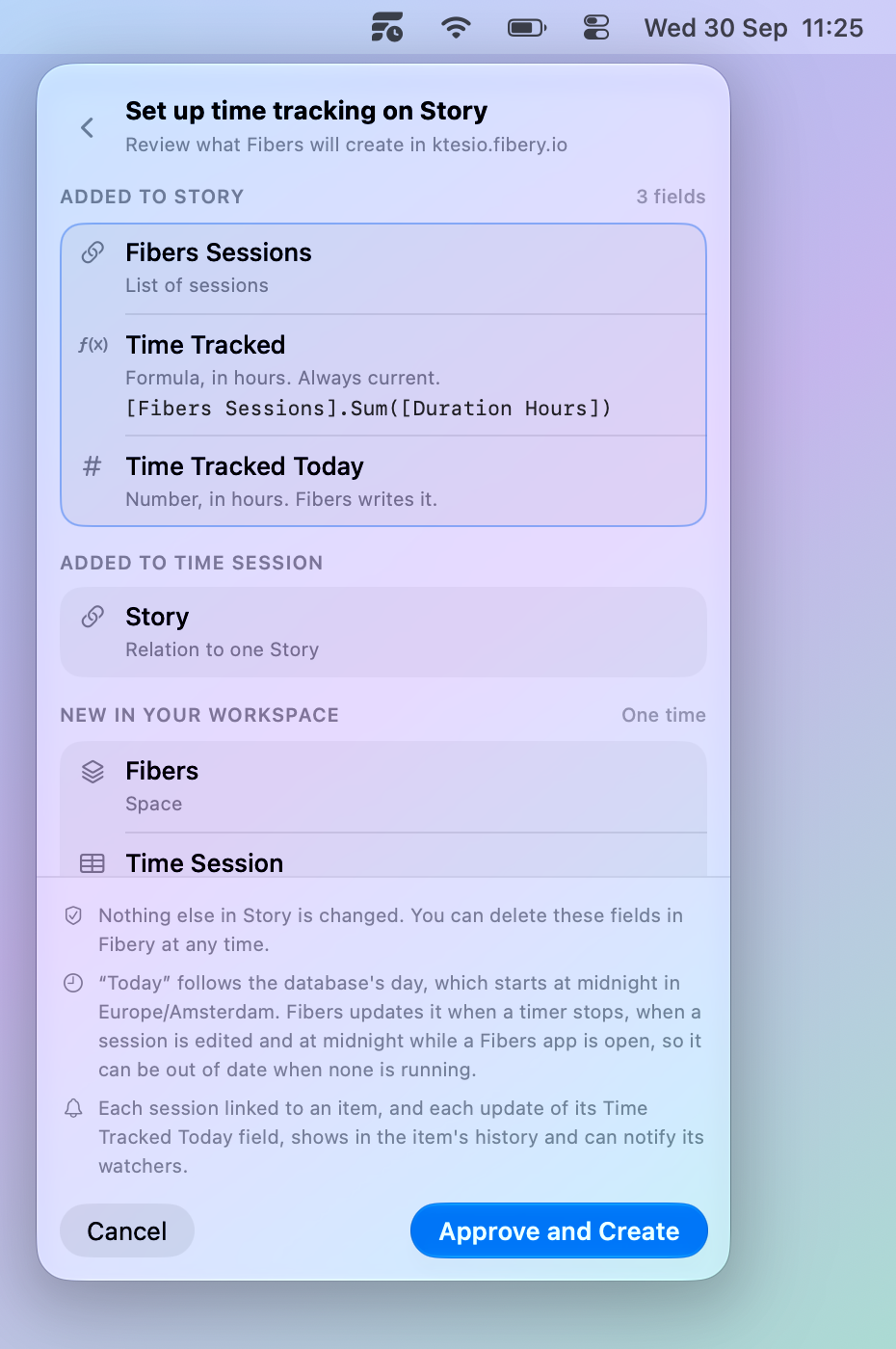
Avant de toucher à un espace de travail, Fibers liste par leur nom tous les espaces, bases de données et champs qu’il créerait. Vous validez, et alors seulement il écrit. Si une étape ne peut pas aboutir, Fibers annule ce qu’il a créé, ou vous indique exactement ce qui subsiste.

Plus tard, un champ est supprimé par erreur ? La fenêtre Réglages signale que la configuration doit être réparée, et la réparation passe par la même validation.

La fenêtre de validation qui liste ce que Fibers créerait dans l’espace de travail

Dans votre espace de travail

Des données Fibery ordinaires, pas un export.

Fibers stocke le temps comme vous le modéliseriez vous-même. Chaque session est un enregistrement que vous pouvez interroger, exploiter dans vos rapports, automatiser et partager. Arrêtez d’utiliser Fibers : tout est encore là.

Fibers espace

Time Session

  • Started Atdate et heure
  • Ended Atdate et heure
  • Duration Hoursnombre
  • Devicetexte
  • Created byauteur de la session
  • Local Date, Time Zone, …usage interne
  • Storyrelation vers une seule Story

Product Development votre espace

Story

  • Name, State, Owner…les vôtres, intacts
  • Fibers Sessionsliste des sessions
  • Time Trackedformule, en heures
  • Time Tracked Todaynombre, en heures

Créé une seule fois par espace de travail, après validation par un Admin : l’espace Fibers, avec Time Session et une petite base Tracked Database qui consigne les bases de données configurées, pour que tous les appareils et tous les collègues voient la même chose.

  • Exploitable dans vos rapports comme n’importe quel champ. Regroupez les sessions par personne ou par semaine, ajoutez une colonne de temps à une vue de vos éléments, filtrez dessus. C’est du Fibery, tout simplement.
  • Vos données restent à vous. Quand vous arrêtez le suivi sur une base de données, vous avez le choix : la masquer sur ce Mac, arrêter son suivi pour tout l’espace de travail, ou supprimer aussi les champs. Les sessions sont conservées.
  • Visible par l’équipe. Les sessions appartiennent à la personne qui les a chronométrées. Le détail d’un élément peut afficher le temps de chacun ou seulement le vôtre.

Vie privée

Votre espace de travail est le seul back-end.

Fibers n’a aucun serveur. Il dialogue directement depuis votre Mac avec le serveur MCP de Fibery lui-même, et ne conserve aucune de vos données ailleurs.

  • La connexion reste chez Fibery

    Vous vous connectez dans votre propre navigateur, sur les pages de Fibery. Fibers ne voit jamais votre mot de passe. Les jetons qu’il reçoit sont conservés dans le trousseau de macOS.

  • Vos réglages restent sur votre Mac

    Les préférences, vos éléments récents et un chronomètre en pause sont enregistrés localement, dans le bac à sable de l’app. Il n’y a pas de compte chez nous, puisque nous ne sommes pas dans le circuit.

  • Ce que Fibers écrit, vous le lisez d’abord

    Chaque modification que Fibers apporte à la structure de votre espace de travail est listée avant d’avoir lieu. L’historique de Fibery lui-même montre ce que Fibers a fait, et en arrêtant le suivi sur votre base de données, vous pouvez supprimer les champs qu’il y a ajoutés.

Questions

Avant que vous ne posiez la question.

Quelles offres Fibery sont compatibles avec Fibers ?

Fibers communique avec Fibery via le serveur MCP que Fibery héberge et inclut dans toutes ses offres, y compris l’offre Free ; selon Fibery, l’utilisation du MCP ne consomme pas de crédits d’IA, du moins pour l’instant. La configuration d’une base de données demande aussi à l’IA de Fibery d’écrire une formule ; si l’IA est désactivée ou à court de crédits, Fibers propose de conserver ce total sous la forme d’un simple nombre qu’il met à jour lui-même. Sur l’offre Free, qui autorise dix bases de données, les deux que crée Fibers comptent parmi ces dix.

Fibers modifie-t-il mes champs existants ?

Non. Il ajoute trois champs à une base de données que vous choisissez de suivre et, une fois par espace de travail, il crée un espace Fibers avec deux petites bases de données qui lui sont propres. Vos champs, vos vues et vos automatisations restent intacts. La liste complète vous est présentée avant toute création.

Qui peut le configurer ?

La première configuration dans un espace de travail nécessite un Admin Fibery, qui partage ensuite l’espace Fibers avec l’équipe. Configurer une base de données supplémentaire demande l’accès Architect à cette base. Suivre son temps demande l’accès Editor. Les bases de données synchronisées par une intégration ne sont pas proposées.

Et si quelqu’un supprime un champ créé par Fibers ?

La commande Vérifier la configuration dans Fibery, dans Réglages → Bases, vous indique ce qui manque, et le bouton Réparer… le recrée une fois que vous avez validé la liste. En attendant, Fibers continue de suivre ce qui peut encore l’être et vous signale quel total ne sera plus mis à jour.

Mes collègues peuvent-ils voir le temps que j’enregistre ?

Oui, s’ils ont accès à l’espace Fibers. Les sessions sont des enregistrements Fibery ordinaires : elles suivent donc les règles de partage de votre espace de travail. Chacune indique qui l’a enregistrée et le nom du Mac utilisé. Dans Fibers, le détail d’un élément peut afficher le temps de chacun ou seulement le vôtre.

Puis-je chronométrer deux choses à la fois ?

Un seul chronomètre à la fois, et c’est voulu. Lancer un chronomètre sur un autre élément arrête le premier et enregistre sa session : rien n’est compté deux fois. Une pause met fin elle aussi à une session ; la reprise en démarre une nouvelle sur le même élément.

Fonctionne-t-il hors ligne ?

Oui. Démarrer, mettre en pause, arrêter et ajuster un chronomètre, modifier une session, ajouter une saisie et renommer un élément : tout cela fonctionne quand Fibery est injoignable. Fibers applique ces actions immédiatement, les conserve sur votre Mac et les envoie à Fibery une seule fois, dans l’ordre, au retour de la connexion. Hors ligne, le sélecteur propose les éléments qu’il a déjà vus ; la recherche dans Fibery et la configuration d’une base de données nécessitent une connexion.

Existe-t-il une version iPhone ou Windows ?

Fibers est une app Mac pour macOS 26 et versions ultérieures, bientôt sur le Mac App Store. Une app iOS reposant sur le même socle est prévue en deuxième phase. Rien n’est prévu pour Windows.

Combien coûtera Fibers ?

Les tarifs seront annoncés au lancement. Laissez votre adresse e-mail ci-dessous et nous vous préviendrons quand Fibers sera sur le Mac App Store.
Soyez parmi les premiers informés de la sortie de Fibers.

Une confirmation maintenant, un e-mail quand il sera sur le Mac App Store. Rien d’autre.

Sans JavaScript, le formulaire ne peut pas effectuer sa vérification antispam. Écrivez à hello@getfibers.app et nous vous ajouterons à la main.