Un cronómetro para Fibery en la barra de menús · Próximamente en el Mac App Store

Tu tiempo, registrado en Fibery.

Fibers vive en la barra de menús de tu Mac. Elige una base de datos, cronometra cualquier elemento y cada sesión se guarda en tu espacio de trabajo como un registro de Fibery, vinculado al trabajo. Sin una segunda herramienta. Sin nada nuestro de por medio.

Sin JavaScript, el formulario no puede hacer su comprobación antispam. Escribe a hello@getfibers.app y te añadiremos a mano.

Un correo para confirmar y otro cuando salga Fibers, ambos enviados por Fibers (Ktesio). Saldrás de la lista en los 30 días siguientes al correo del lanzamiento y puedes retirar tu consentimiento cuando quieras. Política de privacidad. Fibers necesita macOS 26 o posterior.

En tu espacio de trabajo

Detén un cronómetro y la sesión aparecerá aquí, como un registro en tu propio espacio de trabajo.

S Story Product Development

Recientes

  • Agent memory compaction#87 · In Progress · 1h 20m hoy · 12h 05m en total ⌘1
  • Tool-call retry policy#91 · In Progress · 55m hoy · 4h 40m en total ⌘2
  • Streaming transcript view#84 · In Review · 6h 10m en total ⌘3
  • Agent handoff protocol#95 · Backlog · 45m en total ⌘4
  • Workspace onboarding checklist#78 · In Progress · 4h 00m en total ⌘5
Hoy 2h 15mktesio.fibery.io

Vista previa interactiva. Pulsa el botón de reproducción de un elemento y el cronómetro se pondrá en marcha, en el panel y en la barra de menús.

Cómo funciona

Tres pasos. Sin cuentas nuevas.

  1. 1

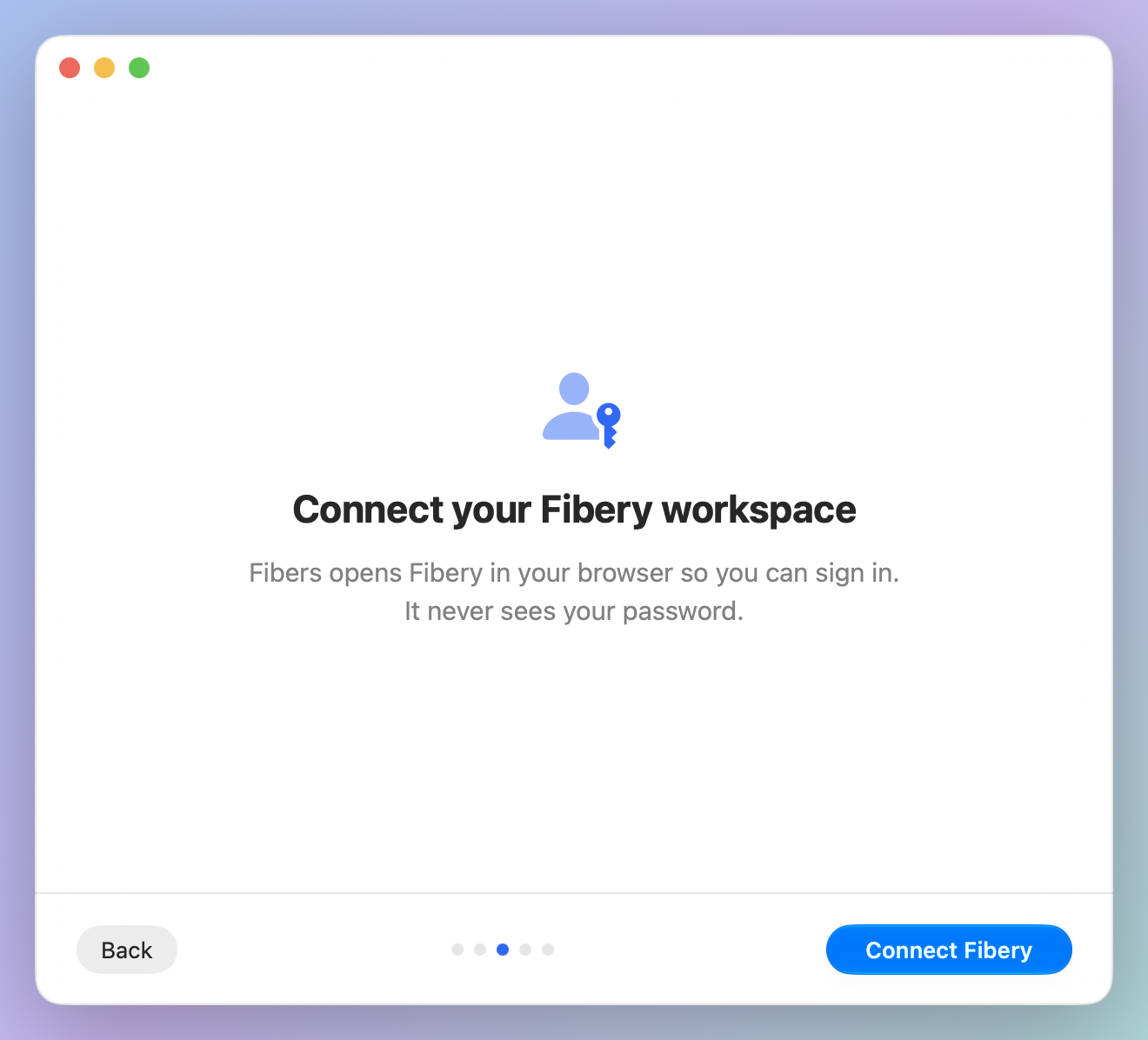
    Inicia sesión con Fibery

    Fibers abre tu navegador. Inicias sesión en la propia página de Fibery, das acceso a Fibers y eso es todo. No hay ninguna cuenta de Fibers que crear.

    El paso Conectar con Fibery de la ventana de configuración de Fibers
  2. 2

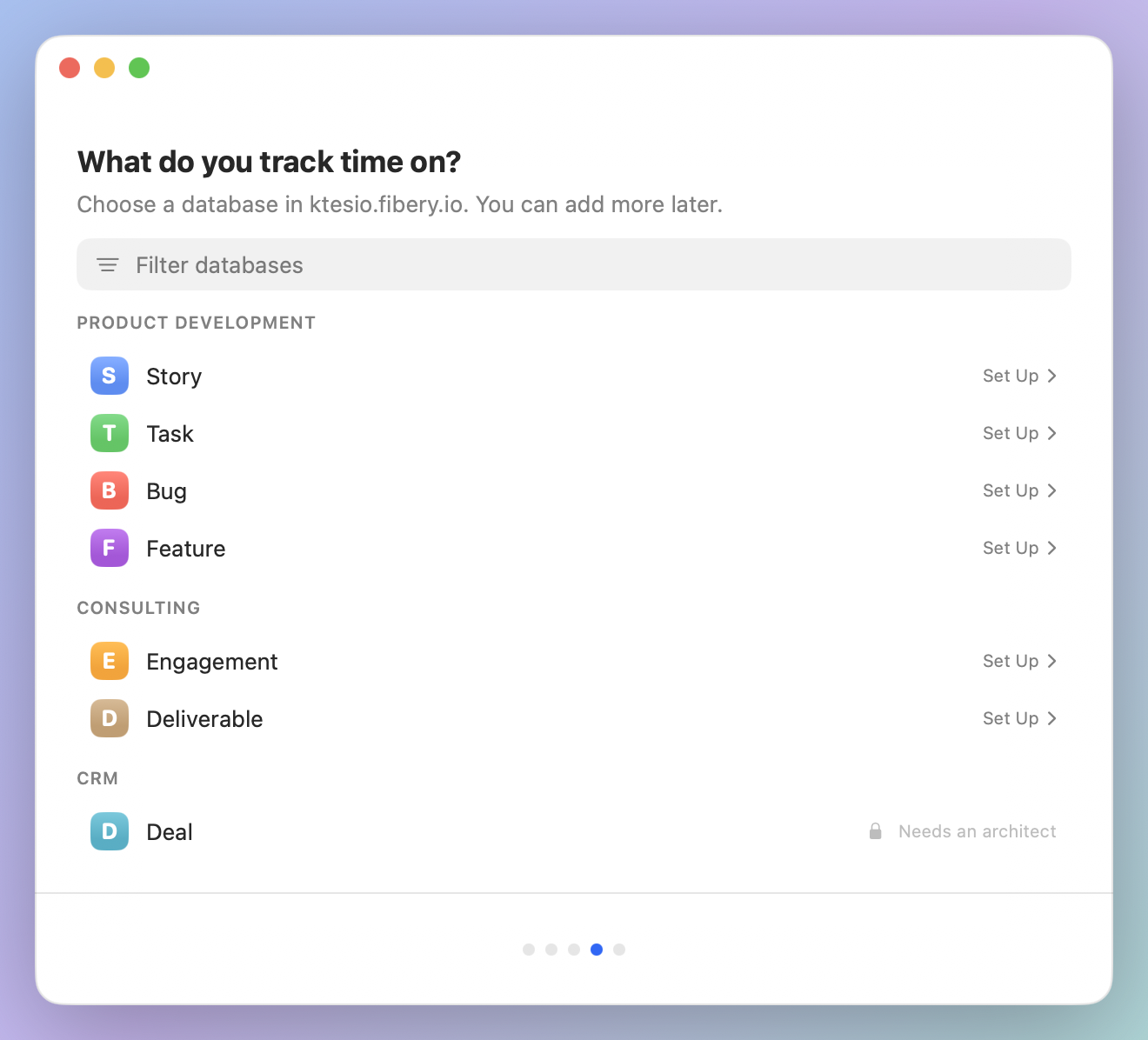
    Elige una base de datos

    Stories, Tasks, Bugs, Deals: las bases de datos en las que tu equipo ya trabaja. Fibers te muestra exactamente lo que añadiría, nombre por nombre, y no se crea nada hasta que apruebas esa lista.

    La elección de la base de datos de Fibery en la que registrar el tiempo
  3. 3

    Registra tu tiempo

    Haz clic en el icono, escribe unas letras y pulsa ⌘↩. El tiempo transcurrido permanece en la barra de menús hasta que paras, y la sesión se guarda en Fibery, vinculada al elemento.

    Un cronómetro en marcha en el panel de Fibers, con el tiempo transcurrido en la barra de menús

La app

Pequeña en pantalla. Cuidadosa por dentro.

Tus elementos recientes, a una tecla de distancia

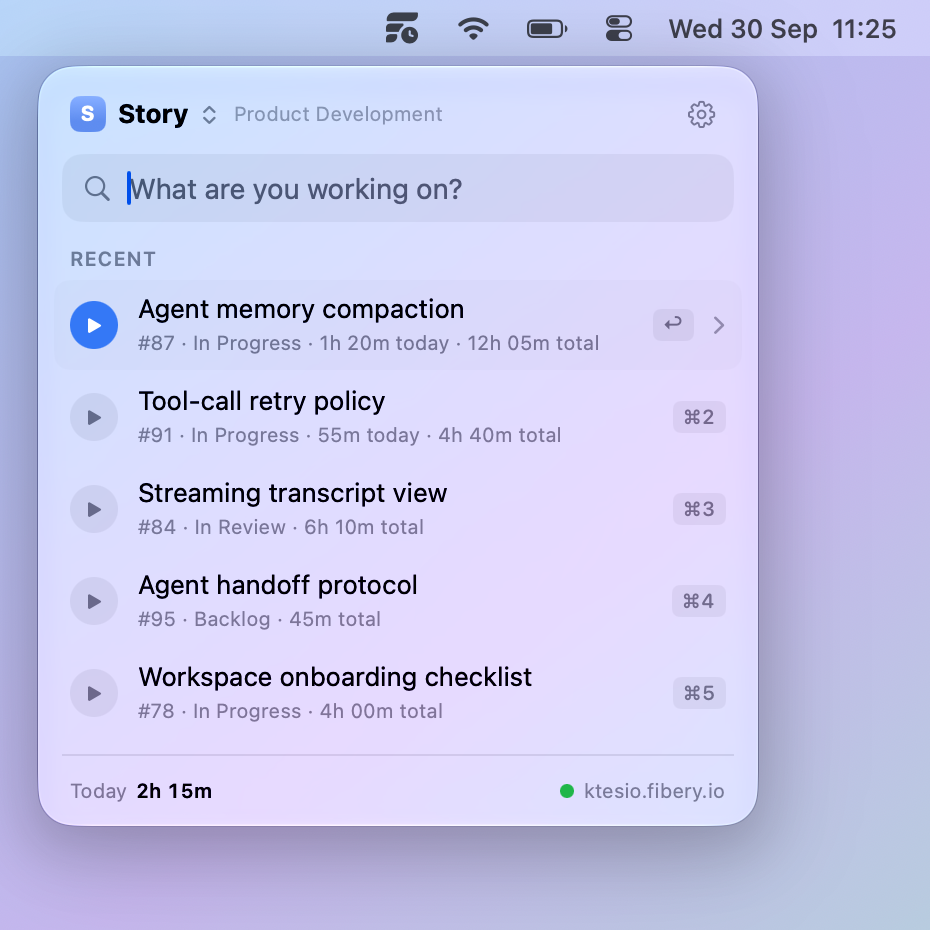
El panel se abre desde la barra de menús con tus elementos recientes a la vista. Escribe para filtrar, pulsa ↩ para ver los detalles de un elemento y ⌘↩ para cronometrarlo. Tus nueve elementos más recientes están a una tecla de distancia, de ⌘1 a ⌘9.

¿No lo encuentras? Crea el elemento desde el mismo campo de búsqueda y empieza a cronometrarlo al momento.

El panel de Fibers: un campo de búsqueda y elementos recientes, cada uno con un botón de reproducción y un atajo de teclado

Un cronómetro que puedes corregir

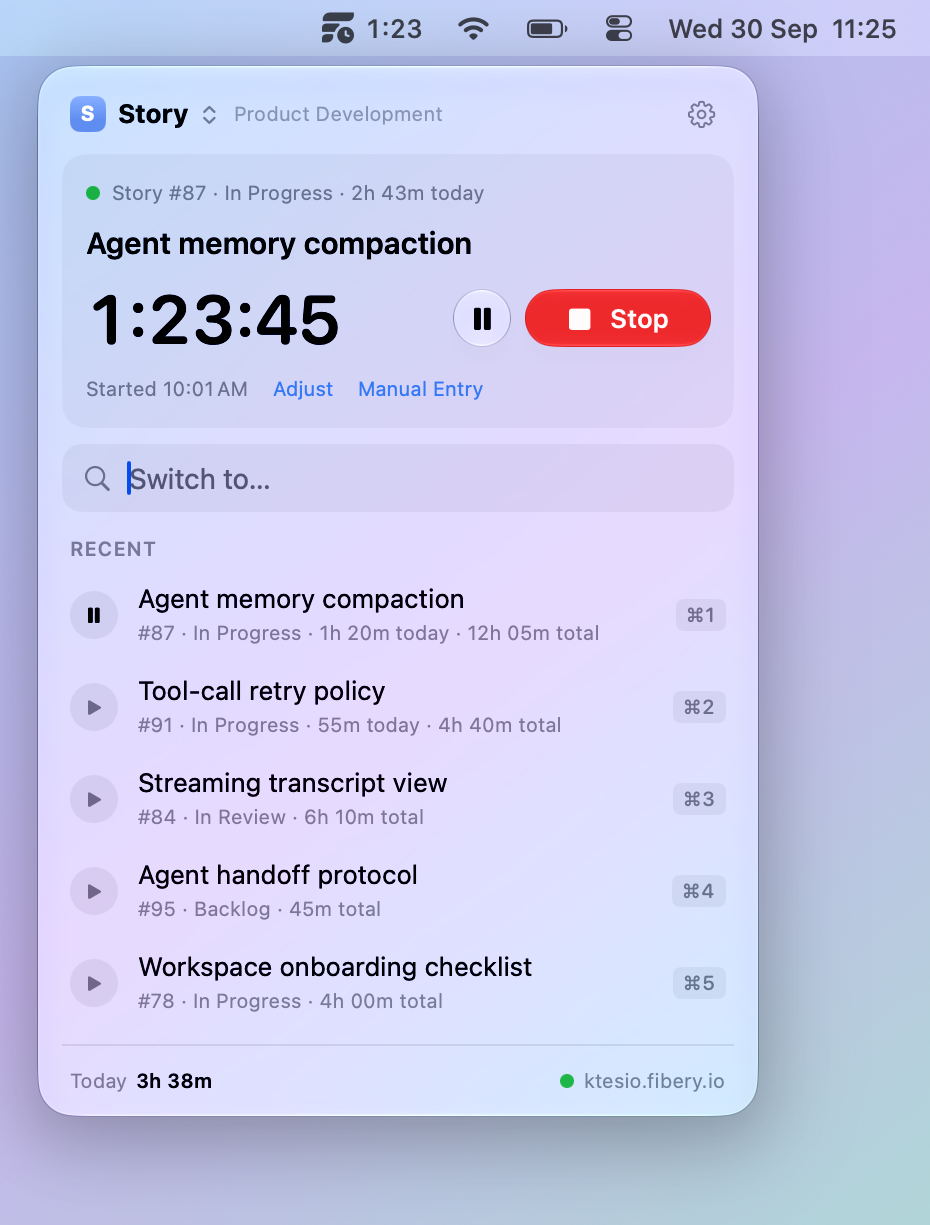
¿Lo pusiste en marcha tarde? Haz que empiece cinco, quince o treinta minutos antes. ¿Se te olvidó por completo? Añade una entrada manual con la hora exacta de inicio y de fin. Ponlo en pausa cuando te ausentes: el tiempo acumulado hasta entonces ya está guardado.

La barra de menús muestra el tiempo transcurrido en todo momento, así que nunca tienes que abrir nada para saber cómo vas.

Un cronómetro en marcha en el panel de Fibers, con el botón de pausa y el botón Detener

La historia completa de un elemento

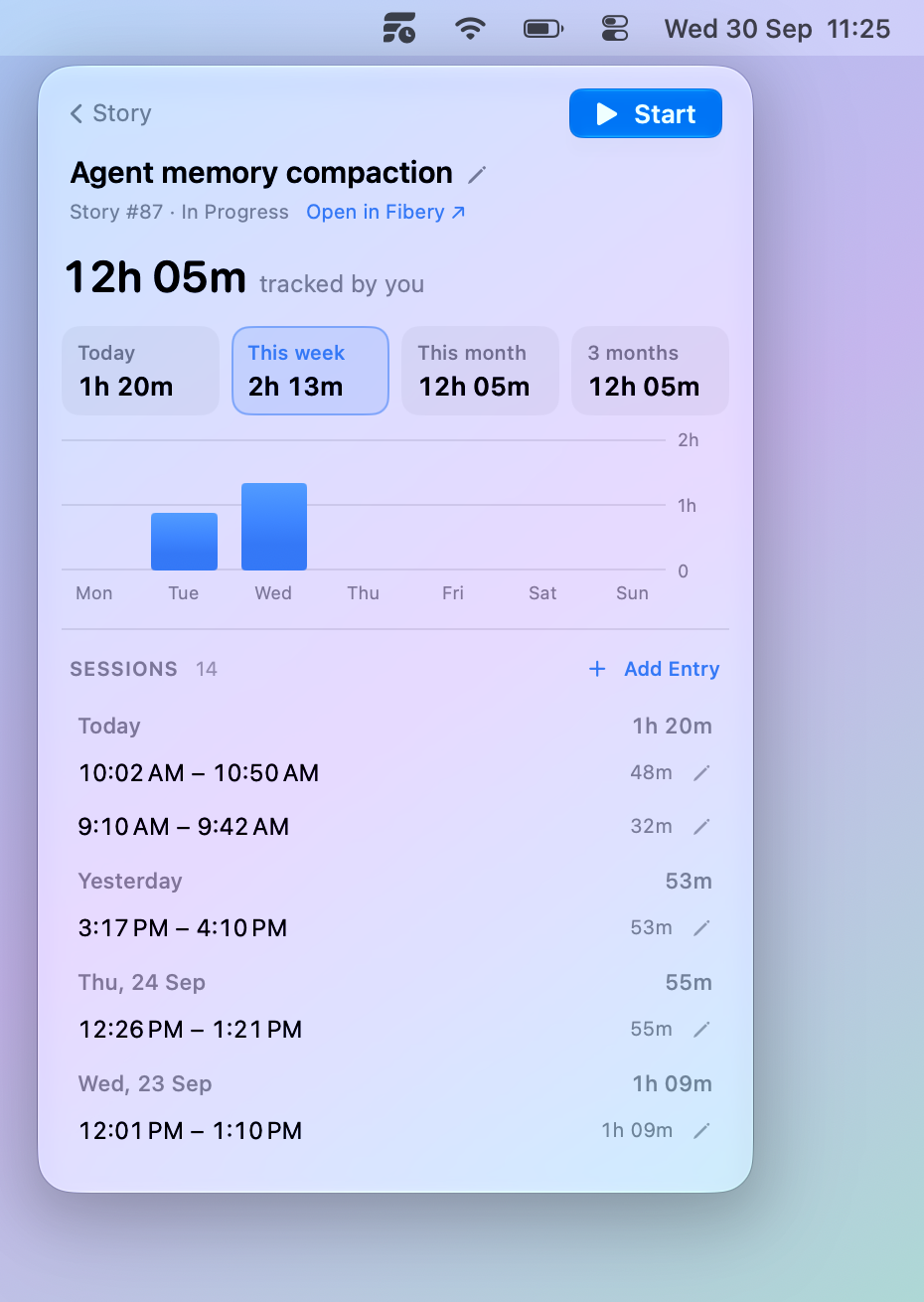
Hoy, esta semana, este mes, los últimos tres meses: un total y un gráfico para cada periodo, por horas, días o semanas. Tus sesiones, en una lista que puedes editar, y el botón Añadir entrada para el tiempo que olvidaste registrar. Cuando necesites el propio elemento, el botón Abrir en Fibery está a un clic.

Los detalles del tiempo de un elemento: totales, un gráfico semanal y sus sesiones

No se crea nada sin tu aprobación

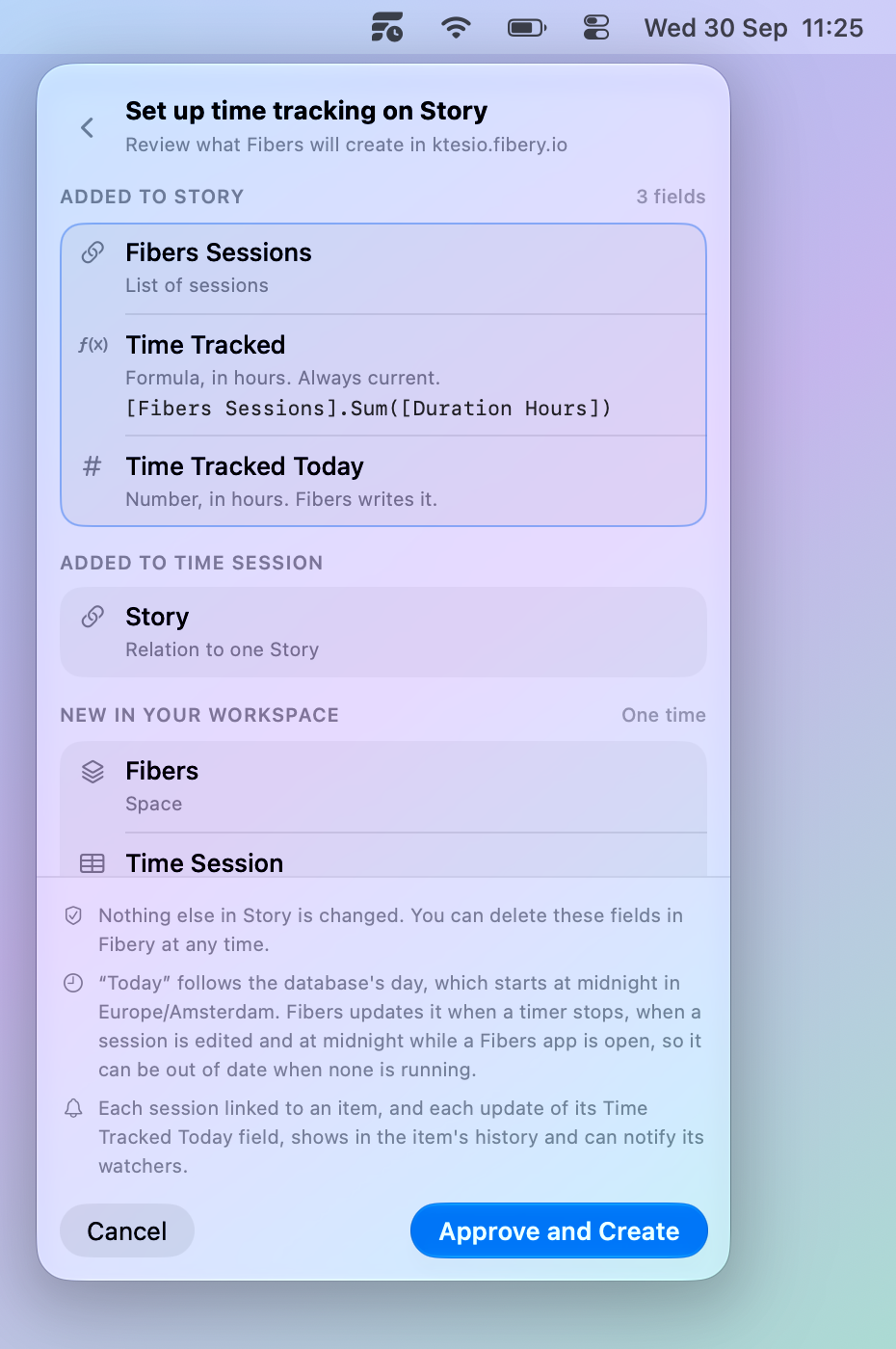
Antes de tocar un espacio de trabajo, Fibers enumera por su nombre cada espacio, base de datos y campo que crearía. Tú lo apruebas, y solo entonces escribe en él. Si un paso no puede completarse, Fibers deshace lo que haya creado o te dice exactamente qué ha quedado.

¿Y si más adelante borras un campo sin querer? La ventana de Ajustes indica que hay que reparar la configuración, y la reparación pasa por la misma aprobación.

La ventana de aprobación, con la lista de lo que Fibers crearía en el espacio de trabajo

En tu espacio de trabajo

Datos normales de Fibery, no una exportación.

Fibers guarda el tiempo tal como lo modelarías tú. Cada sesión es un registro que puedes consultar, usar en informes, automatizar y compartir. Si dejas de usar Fibers, todo sigue ahí.

Fibers espacio

Time Session

  • Started Atfecha y hora
  • Ended Atfecha y hora
  • Duration Hoursnúmero
  • Devicetexto
  • Created byquién la registró
  • Local Date, Time Zone, …uso interno
  • Storyrelación con una Story

Product Development tu espacio

Story

  • Name, State, Owner…tuyos, intactos
  • Fibers Sessionslista de sesiones
  • Time Trackedfórmula, en horas
  • Time Tracked Todaynúmero, en horas

Se crea una sola vez por espacio de trabajo, cuando lo aprueba un Admin: el espacio Fibers, con Time Session y una pequeña base de datos, Tracked Database, que anota qué bases de datos están configuradas, para que todos los dispositivos y compañeros de equipo coincidan.

  • Usa el tiempo en informes como cualquier otro campo. Agrupa las sesiones por persona o por semana, añade una columna de tiempo a una vista de tus elementos y filtra por ella. Todo es Fibery normal y corriente.
  • Los datos son tuyos. Deja de registrar en una base de datos y tú eliges: ocultarla en este Mac, desactivarla para todo el espacio de trabajo o eliminar también los campos. Las sesiones se quedan.
  • Visible para el equipo. Las sesiones pertenecen a quien las registró. Los detalles de un elemento pueden mostrar el tiempo de todos o solo el tuyo.

Privacidad

Tu espacio de trabajo es el único servidor.

Fibers no tiene servidores. Se comunica directamente desde tu Mac con el propio servidor MCP de Fibery y no guarda nada tuyo en ningún otro sitio.

  • El inicio de sesión se queda en Fibery

    Inicias sesión en tu propio navegador, en las páginas de Fibery. Fibers nunca ve tu contraseña. Los tokens que recibe se guardan en el llavero de macOS.

  • Los ajustes se quedan en tu Mac

    Las preferencias, tus elementos recientes y un cronómetro en pausa se guardan localmente, en el entorno aislado de la app. No tienes ninguna cuenta con nosotros, porque no hay ningún «nosotros» de por medio.

  • Cambios que puedes leer antes

    Cada cambio que Fibers hace en la estructura de tu espacio de trabajo aparece en una lista antes de llevarse a cabo. El propio historial de Fibery muestra lo que ha hecho Fibers, y al dejar de registrar en tu base de datos puedes eliminar los campos que Fibers le añadió.

Preguntas

Antes de que preguntes.

¿Con qué planes de Fibery funciona Fibers?

Fibers se comunica con Fibery a través del servidor MCP alojado por Fibery, que Fibery incluye en todos sus planes, también en el Free. Según Fibery, usar MCP no consume créditos de IA, al menos por ahora. Al configurar una base de datos, también se pide a la IA de Fibery que escriba una fórmula; si la IA está desactivada o se ha quedado sin créditos, Fibers ofrece mantener ese total como un simple número que actualiza él mismo. En el plan Free, que permite diez bases de datos, las dos que crea Fibers se cuentan entre esas diez.

¿Fibers cambia los campos que ya tengo?

No. Añade tres campos a la base de datos en la que decidas registrar el tiempo y, una vez por espacio de trabajo, crea un espacio Fibers con dos pequeñas bases de datos propias. Tus campos, vistas y automatizaciones no se tocan. Antes de crear nada, se muestra la lista completa.

¿Quién puede configurarlo?

La primera configuración en un espacio de trabajo requiere un Admin de Fibery, que después comparte el espacio Fibers con el equipo. Para configurar otra base de datos hace falta acceso de Architect a ella. Para registrar tiempo hace falta acceso de Editor. No se ofrecen las bases de datos que una integración mantiene sincronizadas.

¿Y si alguien borra un campo que creó Fibers?

La opción Comprobar configuración en Fibery, en Ajustes → Bases, te dice qué falta, y el botón Reparar… lo vuelve a crear cuando apruebas la lista. Hasta entonces, Fibers sigue registrando lo que todavía puede y te indica qué total no se actualizará.

¿Pueden mis compañeros de equipo ver el tiempo que registro?

Sí, si tienen acceso al espacio Fibers. Las sesiones son registros normales de Fibery, así que siguen la configuración de uso compartido de tu espacio de trabajo. Cada una guarda quién la registró y el nombre del Mac desde el que se registró. En Fibers, los detalles de un elemento pueden mostrar el tiempo de todos o solo el tuyo.

¿Puedo cronometrar dos cosas a la vez?

Un solo cronómetro a la vez, a propósito. Si empiezas a cronometrar otro elemento, el primero se detiene y su sesión se guarda, así que nada se cuenta dos veces. Una pausa también cierra la sesión; al reanudar, empieza una nueva en el mismo elemento.

¿Funciona sin conexión?

Sí. Iniciar, pausar, detener y ajustar un cronómetro, editar una sesión, añadir una entrada y renombrar un elemento funcionan aunque no haya conexión con Fibery: Fibers aplica los cambios al momento, los guarda en tu Mac y los envía a Fibery una sola vez, en orden, cuando vuelve la conexión. Sin conexión, el selector ofrece los elementos que ya ha visto; para buscar en Fibery y configurar una base de datos hace falta conexión.

¿Hay versión para iPhone o Windows?

Fibers es una app para Mac (macOS 26 o posterior) que llegará al Mac App Store. Como segunda fase está prevista una app para iOS con el mismo núcleo. Para Windows no hay nada previsto.

¿Cuánto costará?

El precio se anunciará con el lanzamiento. Deja tu correo electrónico aquí abajo y te avisaremos cuando Fibers esté en el Mac App Store.
Entérate antes que nadie del lanzamiento de Fibers.

Una confirmación ahora y un correo cuando esté en el Mac App Store. Nada más.

Sin JavaScript, el formulario no puede hacer su comprobación antispam. Escribe a hello@getfibers.app y te añadiremos a mano.