Ein Menüleisten-Timer für Fibery · Bald im Mac App Store

Zeiterfassung, die in Fibery zu Hause ist.

Fibers sitzt in der Menüleiste deines Mac. Wähle eine Datenbank, starte einen Timer für ein beliebiges Element, und jede Sitzung wird als Fibery-Datensatz in deinem Workspace gespeichert, verknüpft mit dem, woran du gearbeitet hast. Kein zweites Tool. Nichts von uns dazwischen.

Ohne JavaScript kann das Formular seine Spamprüfung nicht ausführen. Schreibe eine E-Mail an hello@getfibers.app, dann tragen wir dich von Hand ein.

Eine E-Mail zur Bestätigung und eine zum Start, beide von Fibers (Ktesio). Innerhalb von 30 Tagen nach der E-Mail zum Start nehmen wir dich von der Liste, und du kannst deine Einwilligung jederzeit widerrufen. Datenschutzerklärung. Fibers benötigt macOS 26 oder neuer.

In deinem Workspace

Stoppe einen Timer, und die Sitzung erscheint hier, als Datensatz in deinem eigenen Workspace.

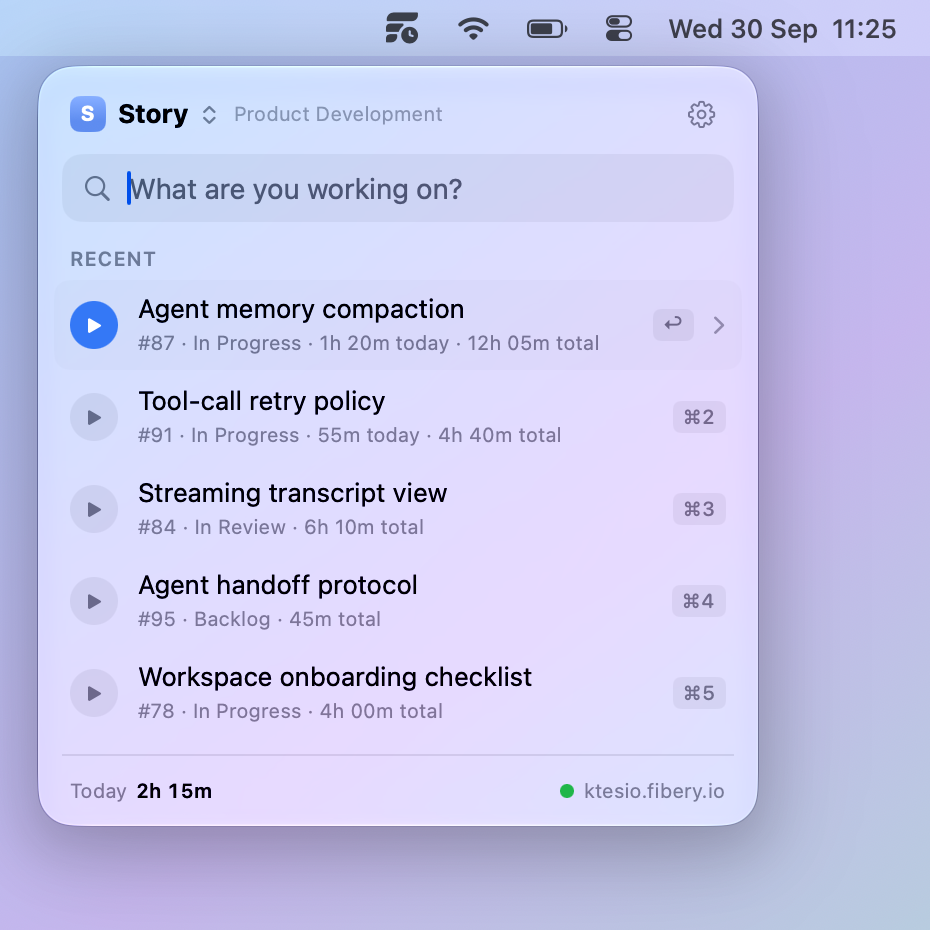
S Story Product Development

Zuletzt

  • Agent memory compaction#87 · In Progress · 1h 20m heute · 12h 05m gesamt ⌘1
  • Tool-call retry policy#91 · In Progress · 55m heute · 4h 40m gesamt ⌘2
  • Streaming transcript view#84 · In Review · 6h 10m gesamt ⌘3
  • Agent handoff protocol#95 · Backlog · 45m gesamt ⌘4
  • Workspace onboarding checklist#78 · In Progress · 4h 00m gesamt ⌘5
Heute 2h 15mktesio.fibery.io

Interaktive Vorschau. Klicke bei einem Element auf Play, dann läuft der Timer im Panel und in der Menüleiste.

So geht’s

Drei Schritte. Kein neues Konto.

  1. 1

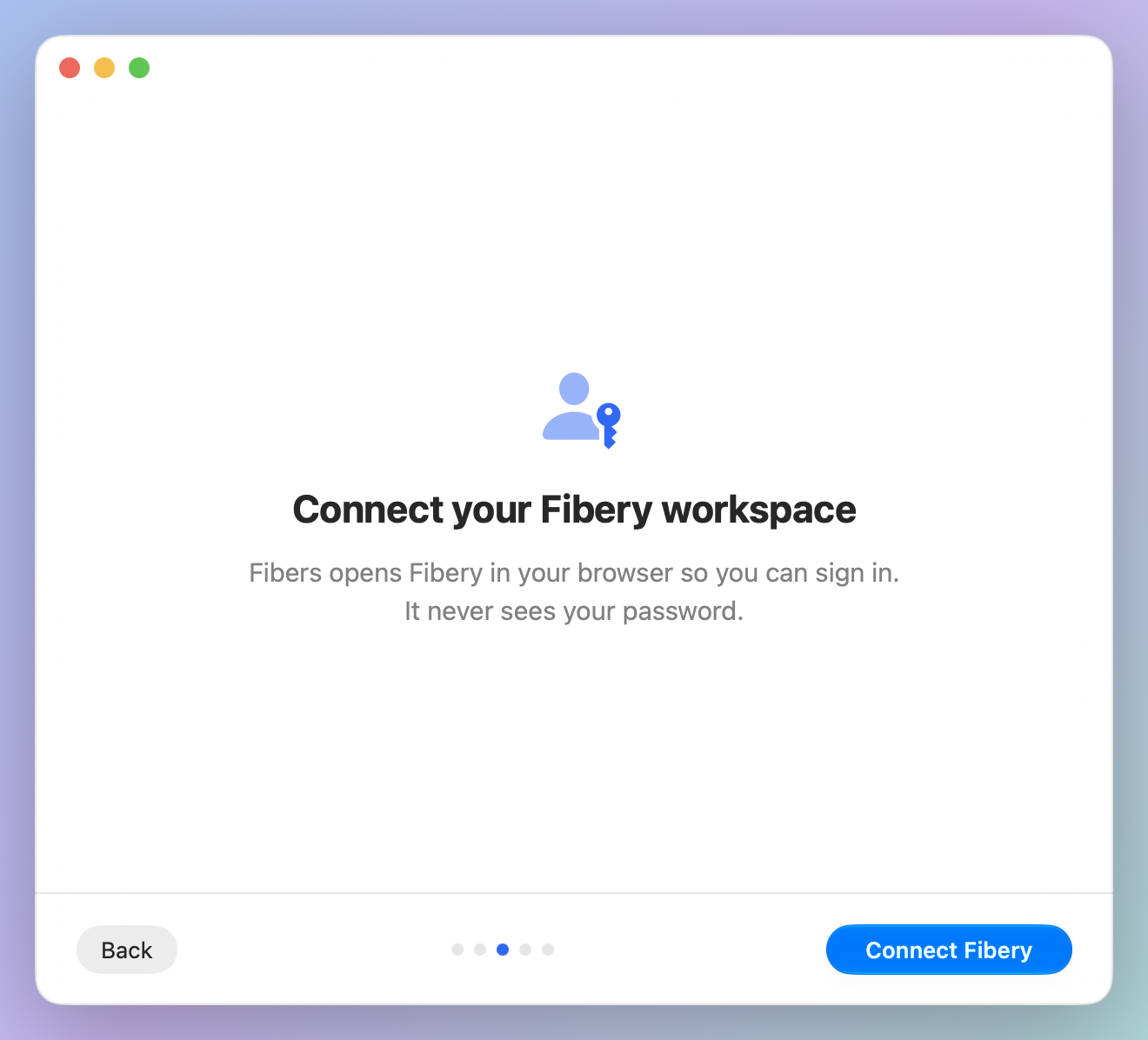
    Mit Fibery anmelden

    Fibers öffnet deinen Browser. Du meldest dich auf Fiberys eigener Seite an und erlaubst Fibers den Zugriff, und das ist schon die ganze Anmeldung. Ein Fibers-Konto gibt es nicht.

    Der Schritt „Fibery verbinden“ im Einrichtungsfenster von Fibers
  2. 2

    Datenbank wählen

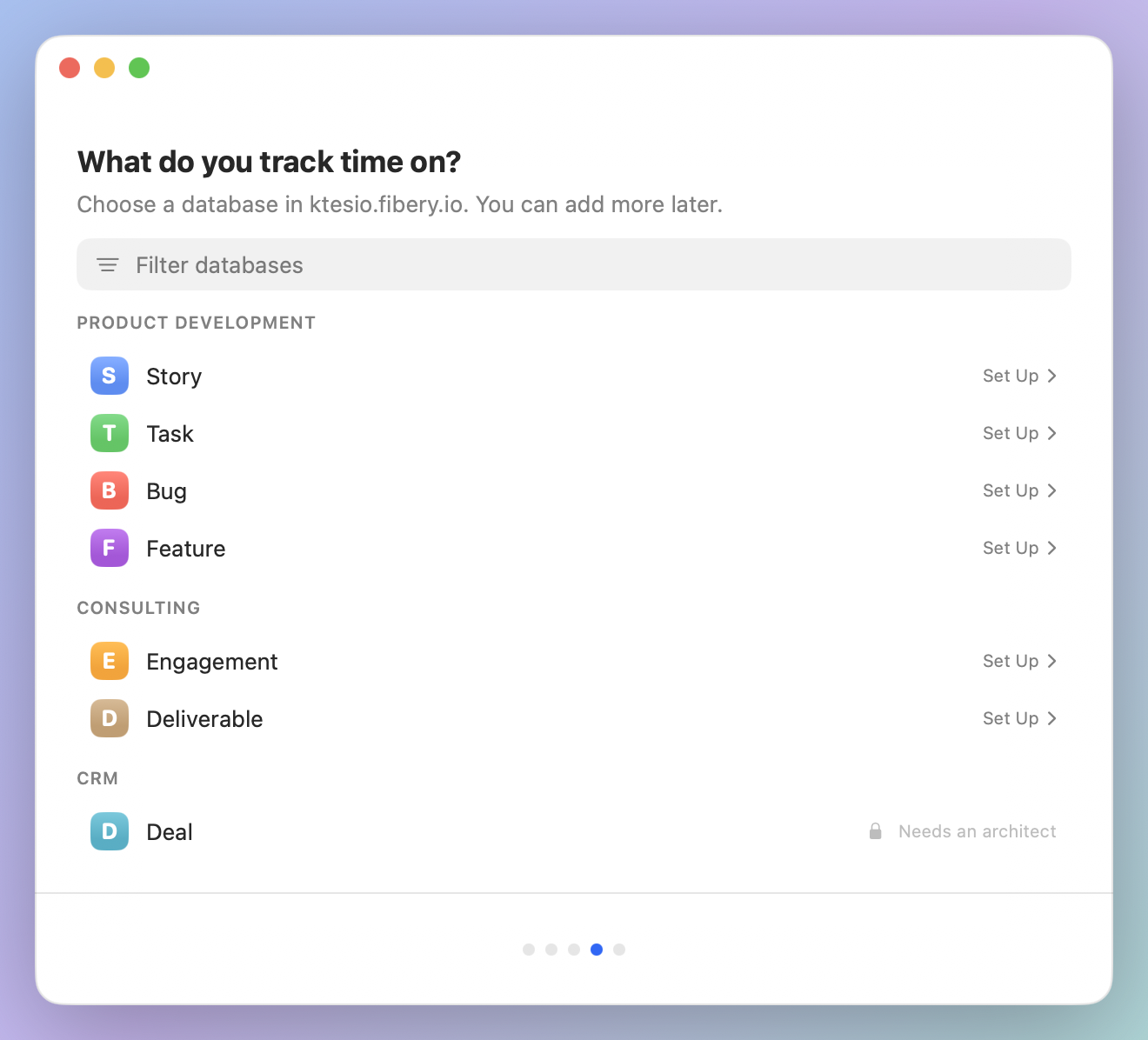
    Stories, Tasks, Bugs, Deals: die Datenbanken, in denen dein Team schon arbeitet. Fibers zeigt dir genau und mit Namen, was es hinzufügen würde, und legt nichts an, bevor du diese Liste freigibst.

    Die Auswahl der Fibery-Datenbank für die Zeiterfassung
  3. 3

    Zeit erfassen

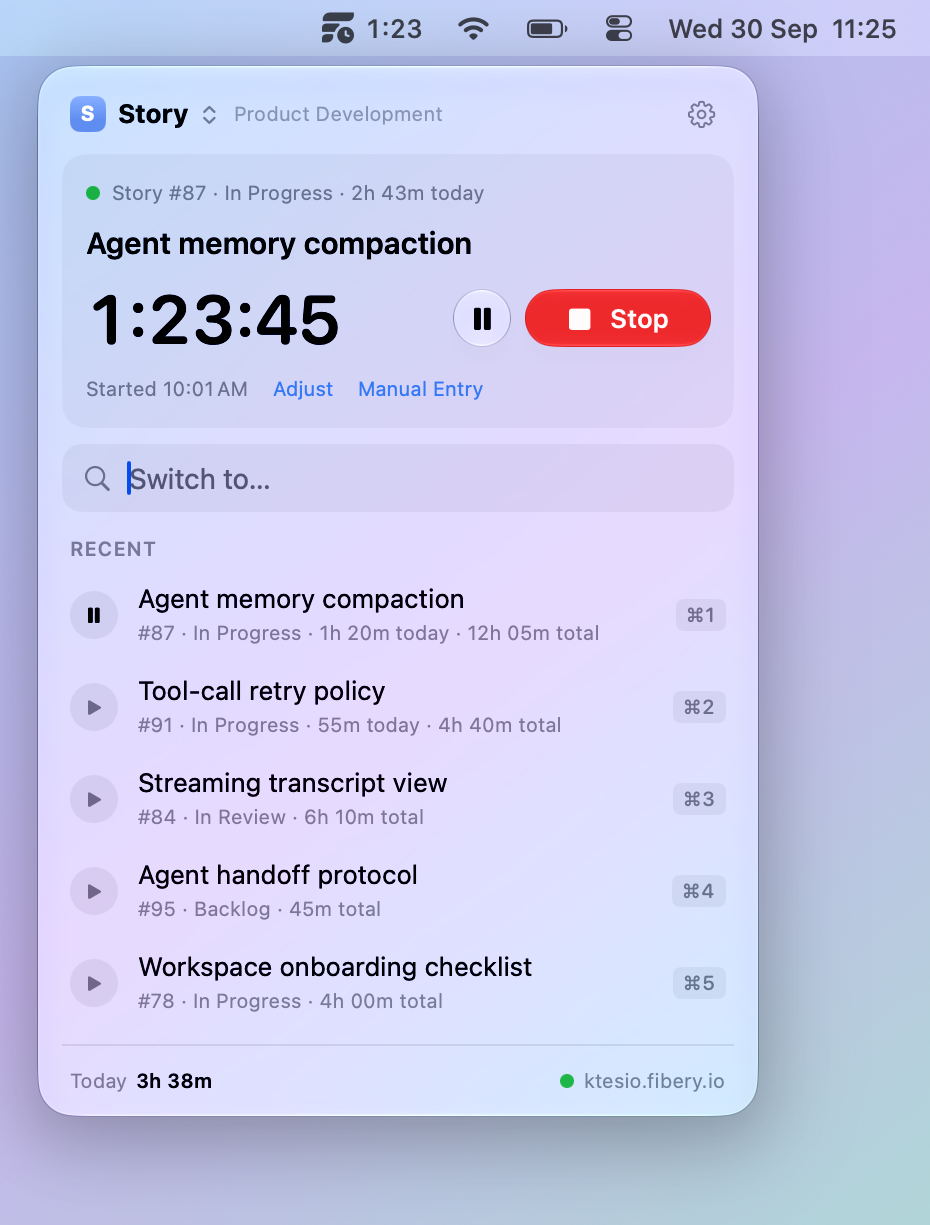
    Klicke auf das Symbol, tippe ein paar Buchstaben, drücke ⌘↩. Die verstrichene Zeit steht in deiner Menüleiste, bis du stoppst, und die Sitzung wird in Fibery gespeichert, verknüpft mit dem Element.

    Ein laufender Timer im Fibers-Panel, mit der verstrichenen Zeit in der Menüleiste

Die App

Klein auf dem Bildschirm. Sorgfältig unter der Haube.

Deine letzten Elemente, einen Tastendruck entfernt

Das Panel öffnet sich aus der Menüleiste, mit deinen letzten Elementen direkt vor dir. Tippen zum Filtern, ↩ für die Details eines Elements, ⌘↩ zum Starten eines Timers. Deine neun zuletzt genutzten Elemente erreichst du mit einem Tastendruck über ⌘1 bis ⌘9.

Nicht gefunden? Lege das Element direkt im Suchfeld an und erfasse sofort Zeit dafür.

Das Fibers-Panel: ein Suchfeld und die letzten Elemente, jedes mit einer Schaltfläche zum Starten und einem Tastenkürzel

Ein Timer, den du korrigieren kannst

Zu spät gestartet? Verlege den Start um fünf, fünfzehn oder dreißig Minuten vor. Ganz vergessen? Füge einen manuellen Eintrag mit genauer Start- und Endzeit hinzu. Pausiere, wenn du weggehst; die bisherige Zeit ist bereits gespeichert.

Die Menüleiste zeigt durchgehend die verstrichene Zeit, sodass du nie etwas öffnen musst, um zu wissen, wo du stehst.

Ein laufender Timer im Fibers-Panel, mit der Pause-Schaltfläche und der Schaltfläche „Stoppen“

Die ganze Geschichte eines Elements

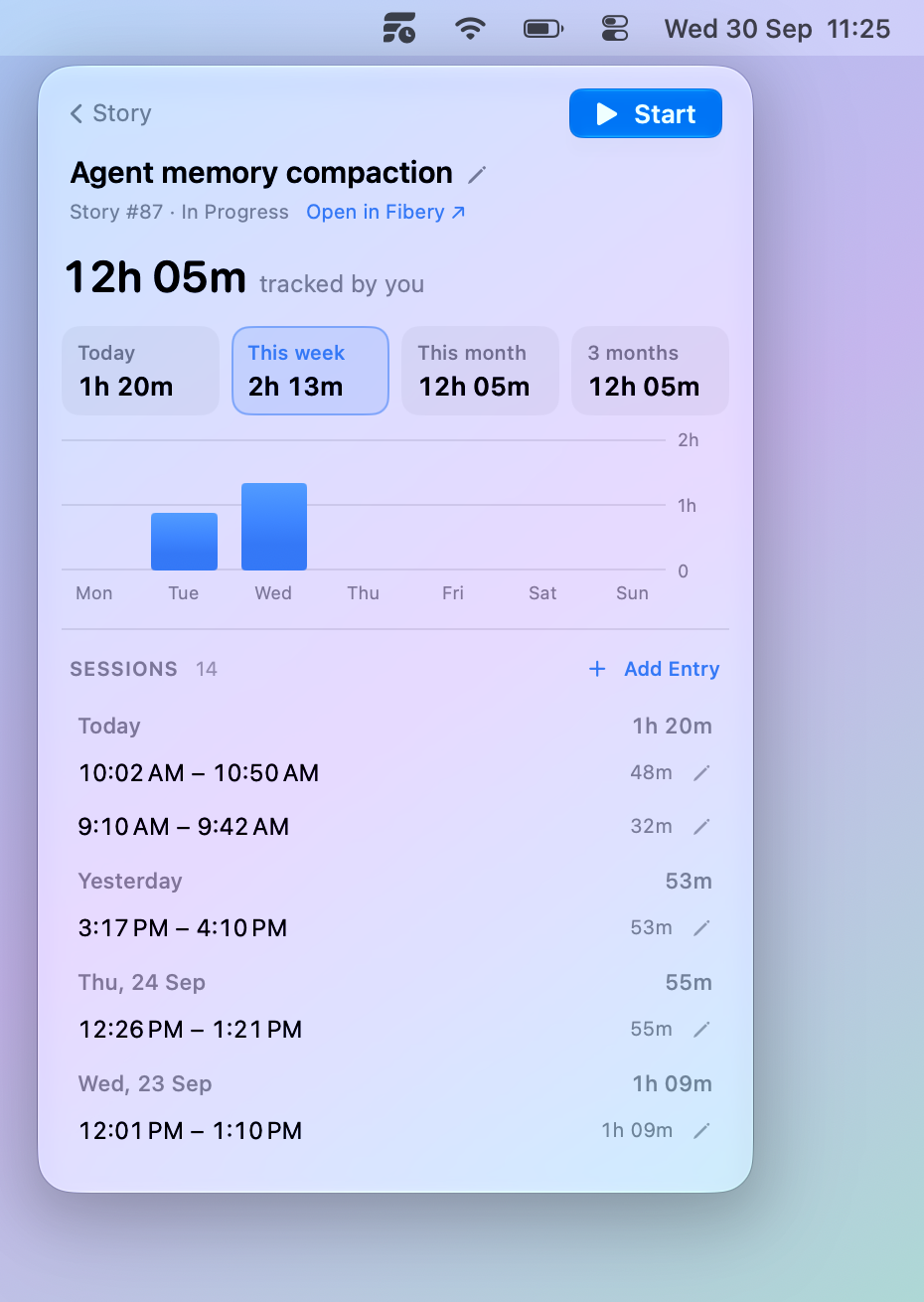
Heute, diese Woche, dieser Monat, die letzten drei Monate: jeweils eine Summe und ein Diagramm, nach Stunden, Tagen oder Wochen. Deine Sitzungen aufgelistet und bearbeitbar, dazu „Eintragen“ für Zeit, die du zu erfassen vergessen hast. Brauchst du das Element selbst, genügt ein Klick auf „In Fibery öffnen“.

Die Erfassungsdetails eines Elements: Summen, ein Wochendiagramm und seine Sitzungen

Ohne deine Freigabe wird nichts angelegt

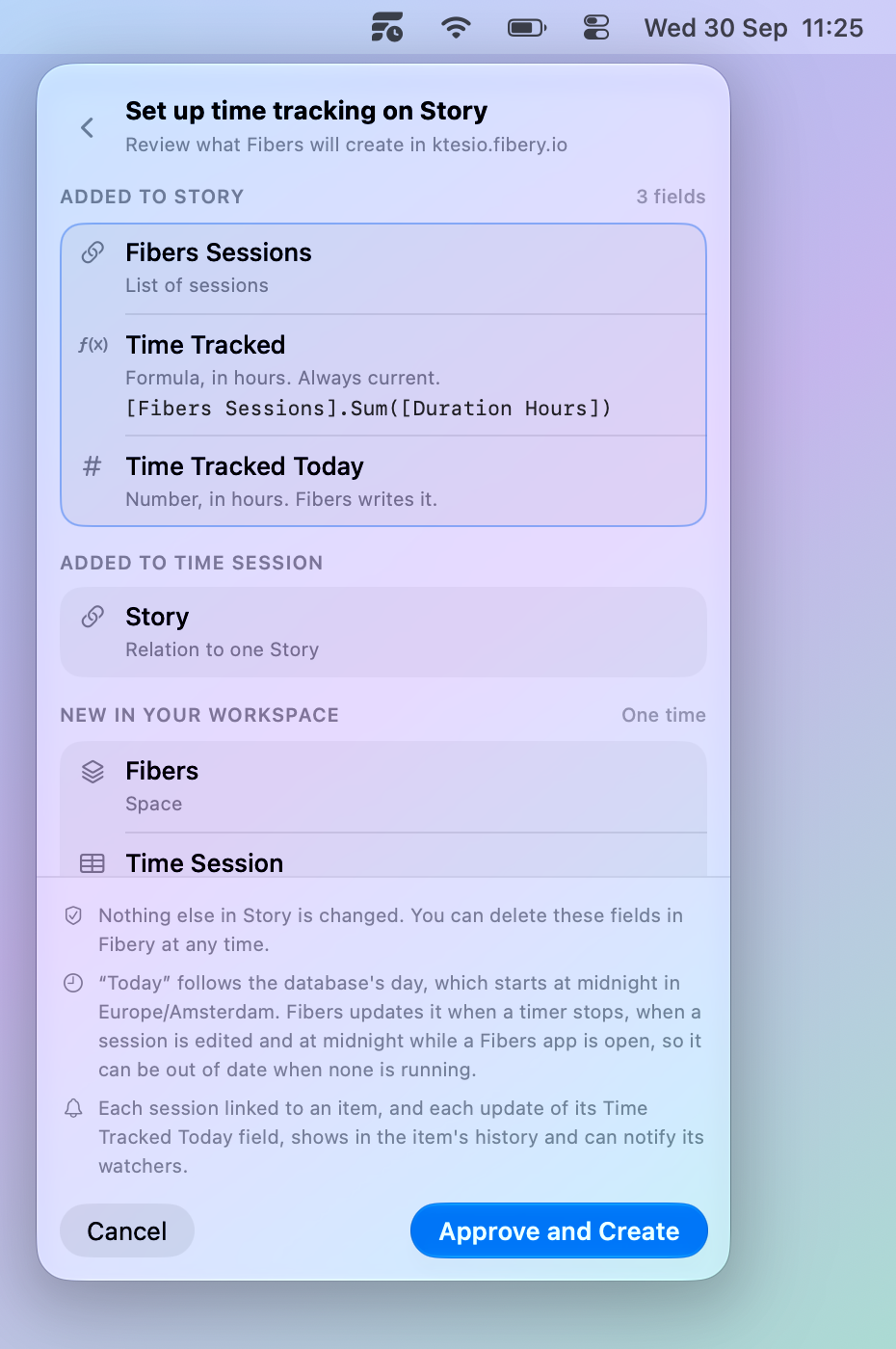
Bevor Fibers einen Workspace anrührt, listet es jeden Space, jede Datenbank und jedes Feld, das es anlegen würde, mit Namen auf. Du gibst frei, und erst dann schreibt Fibers. Lässt sich ein Schritt nicht abschließen, macht Fibers rückgängig, was es angelegt hat, oder sagt dir genau, was übrig bleibt.

Später aus Versehen ein Feld gelöscht? In den Einstellungen siehst du dann, dass die Einrichtung repariert werden muss, und die Reparatur braucht dieselbe Freigabe.

Das Freigabefenster mit allem, was Fibers im Workspace anlegen würde

In deinem Workspace

Ganz normale Fibery-Daten, kein Export.

Fibers speichert Zeit so, wie du sie selbst modellieren würdest. Jede Sitzung ist ein Datensatz, den du abfragen, auswerten, automatisieren und teilen kannst. Hörst du auf, Fibers zu nutzen, ist alles noch da.

Fibers Space

Time Session

  • Started AtDatum und Uhrzeit
  • Ended AtDatum und Uhrzeit
  • Duration HoursZahl
  • DeviceText
  • Created bywer sie erfasst hat
  • Local Date, Time Zone, …interne Angaben
  • StoryRelation zu einer Story

Product Development dein Space

Story

  • Name, State, Owner…deine, unverändert
  • Fibers SessionsListe der Sitzungen
  • Time TrackedFormel, in Stunden
  • Time Tracked TodayZahl, in Stunden

Einmal pro Workspace angelegt, nach Freigabe durch einen Admin: der Space Fibers mit Time Session und einer kleinen Tracked Database, die festhält, welche Datenbanken eingerichtet sind, damit alle Geräte und Teammitglieder denselben Stand haben.

  • Auswertbar wie jedes Feld. Gruppiere Sitzungen nach Person oder Woche, füge einer Ansicht deiner Elemente eine Zeitspalte hinzu, filtere danach. Alles ganz normales Fibery.
  • Bleibt dir erhalten. Beendest du die Zeiterfassung für eine Datenbank, hast du die Wahl: auf diesem Mac ausblenden, für den Workspace beenden oder auch die Felder entfernen. Die Sitzungen bleiben.
  • Sichtbar fürs Team. Sitzungen gehören der Person, die sie erfasst hat. Die Details eines Elements zeigen wahlweise die Zeit aller oder nur deine.

Datenschutz

Dein Workspace ist das einzige Backend.

Fibers hat keine Server. Die App spricht direkt von deinem Mac aus mit Fiberys eigenem MCP-Server und speichert nirgendwo sonst etwas von dir.

  • Die Anmeldung bleibt bei Fibery

    Du meldest dich in deinem eigenen Browser an, auf den Seiten von Fibery. Fibers sieht dein Passwort nie. Die Tokens, die es erhält, liegen im Schlüsselbund von macOS.

  • Einstellungen bleiben auf deinem Mac

    Einstellungen, deine letzten Elemente und ein pausierter Timer werden lokal gespeichert, in der Sandbox der App. Ein Konto bei uns gibt es nicht, denn wir sitzen gar nicht dazwischen.

  • Du liest, bevor Fibers schreibt

    Jede Änderung, die Fibers an der Struktur deines Workspaces vornimmt, wird vorher aufgelistet. Der Verlauf in Fibery selbst zeigt, was Fibers getan hat, und beim Beenden der Zeiterfassung kannst du die Felder wieder entfernen, die es deiner Datenbank hinzugefügt hat.

Fragen

Bevor du fragst.

Mit welchen Fibery-Tarifen funktioniert Fibers?

Fibers spricht mit Fibery über Fiberys gehosteten MCP-Server, den Fibery in jedem Tarif anbietet, auch im Tarif Free. Laut Fibery verbraucht die Nutzung von MCP keine KI-Credits, zumindest vorerst. Beim Einrichten einer Datenbank lässt Fibers außerdem Fiberys KI eine Formel schreiben; wo die KI ausgeschaltet ist oder keine Credits mehr hat, bietet Fibers an, diese Summe als einfache Zahl zu führen, die es selbst aktualisiert. Im Tarif Free, der zehn Datenbanken erlaubt, zählen die zwei, die Fibers anlegt, zu diesen zehn.

Verändert Fibers meine bestehenden Felder?

Nein. Fibers fügt einer Datenbank, die du für die Zeiterfassung auswählst, drei Felder hinzu und legt einmal pro Workspace einen Fibers-Space mit zwei kleinen eigenen Datenbanken an. Deine Felder, Ansichten und Automatisierungen bleiben unberührt. Die vollständige Liste siehst du, bevor irgendetwas angelegt wird.

Wer kann Fibers einrichten?

Die erste Einrichtung in einem Workspace braucht einen Fibery-Admin, der den Fibers-Space danach mit dem Team teilt. Um eine weitere Datenbank einzurichten, brauchst du Architect-Zugriff darauf. Zum Erfassen von Zeit brauchst du Editor-Zugriff. Datenbanken, die eine Integration synchron hält, werden nicht angeboten.

Was passiert, wenn jemand ein Feld löscht, das Fibers angelegt hat?

„Einrichtung in Fibery prüfen“ in Einstellungen → Datenbanken zeigt dir, was fehlt, und „Reparieren …“ legt es neu an, nachdem du die Liste freigegeben hast. Bis dahin erfasst Fibers weiter, was noch geht, und sagt dir, welche Summe sich nicht aktualisiert.

Können meine Teammitglieder sehen, welche Zeit ich erfasse?

Ja, wenn sie Zugriff auf den Fibers-Space haben. Sitzungen sind ganz normale Fibery-Datensätze und folgen deshalb den Zugriffsrechten deines Workspaces. Jede hält fest, wer sie erfasst hat und wie der Mac heißt, auf dem sie erfasst wurde. In Fibers zeigen die Details eines Elements wahlweise die Zeit aller oder nur deine.

Kann ich zwei Dinge gleichzeitig erfassen?

Immer nur ein Timer, mit Absicht. Startest du einen Timer für ein anderes Element, stoppt Fibers den ersten und speichert dessen Sitzung, damit nichts doppelt gezählt wird. Auch eine Pause beendet eine Sitzung; beim Fortsetzen beginnt eine neue für dasselbe Element.

Funktioniert Fibers offline?

Ja. Einen Timer starten, pausieren, stoppen und anpassen, eine Sitzung bearbeiten, einen Eintrag hinzufügen und ein Element umbenennen: Das alles funktioniert auch, wenn Fibery nicht erreichbar ist. Fibers übernimmt diese Änderungen sofort, speichert sie auf deinem Mac und sendet sie genau einmal und der Reihe nach an Fibery, sobald die Verbindung wieder steht. Offline bietet die Auswahl die Elemente an, die Fibers schon gesehen hat; für die Suche in Fibery und das Einrichten einer Datenbank brauchst du eine Verbindung.

Gibt es eine Version für iPhone oder Windows?

Fibers ist eine Mac-App für macOS 26 und neuer, die im Mac App Store erscheinen wird. Eine iOS-App mit demselben Kern ist als zweite Phase geplant. Für Windows ist nichts geplant.

Was wird Fibers kosten?

Die Preise geben wir zum Start bekannt. Hinterlasse unten deine E-Mail-Adresse, dann sagen wir dir Bescheid, sobald Fibers im Mac App Store ist.
Erfahre es zuerst, wenn Fibers erscheint.

Jetzt eine Bestätigung, dann eine E-Mail, sobald Fibers im Mac App Store ist. Sonst nichts.
Ohne JavaScript kann das Formular seine Spamprüfung nicht ausführen. Schreibe eine E-Mail an hello@getfibers.app, dann tragen wir dich von Hand ein.